快速入门
Canvas 是一个基于云端的开源在线学习系统(LMS),使学校能够构建数字学习环境,以应对远程教学趋势。Canvas简化了教学,提高了学习效率,并消除了支持和发展传统学习技术的麻烦。它具有开放,直观的特点,通过所有数字工具和内容,简化老师的教学,让学生获得更简单的互联网学习体验。
准备
部署 Websoft9 提供的 Canvas 之后,需完成如下的准备工作:
- 在云控制台获取您的 服务器公网IP地址
- 在云控制台安全组中,确保 Inbound(入)规则 下的 TCP:80 端口已经开启
- 在服务器中查看 Canvas 的 默认账号和密码
- 若想用域名访问 Canvas 域名五步设置 过程
Canvas 初始化向导
详细步骤
-
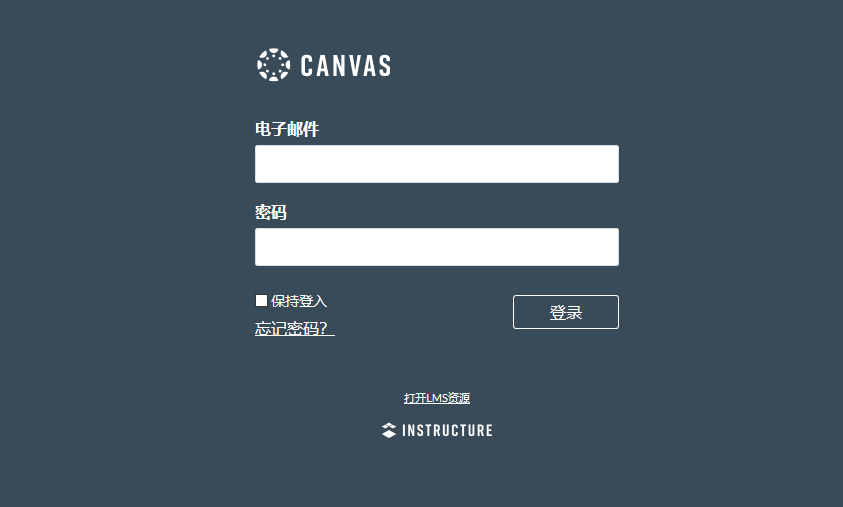
使用本地电脑的 Chrome 或 Firefox 浏览器访问网址:http://域名 或 http://服务器公网IP, 进入登录页面
-
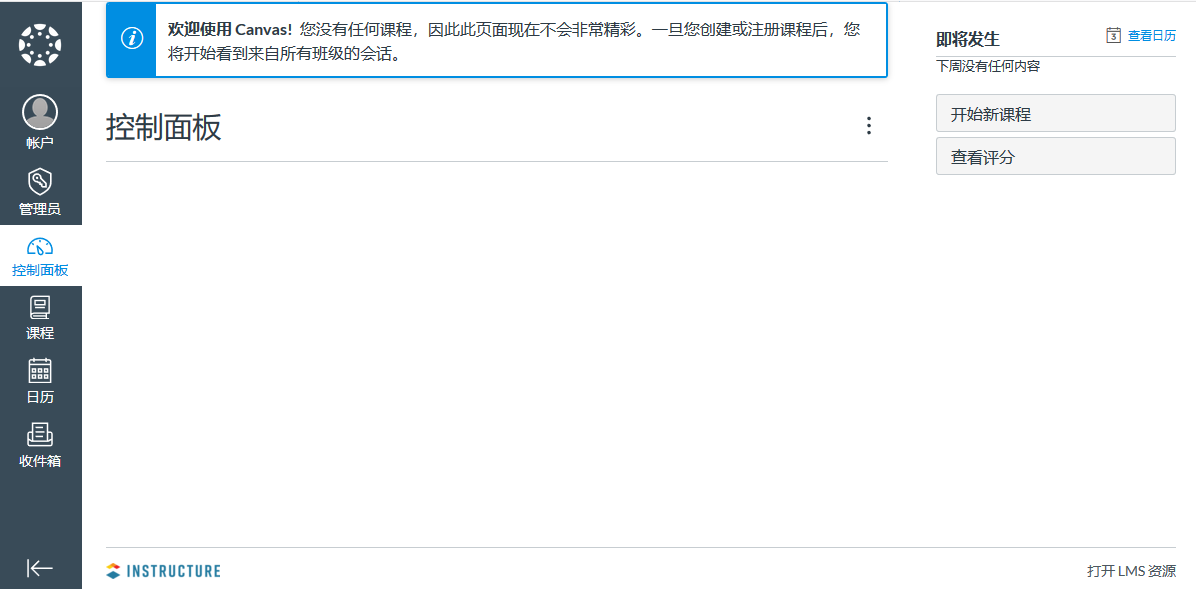
输入账号密码(不知道账号密码?),成功登录到 Canvas 后台
-
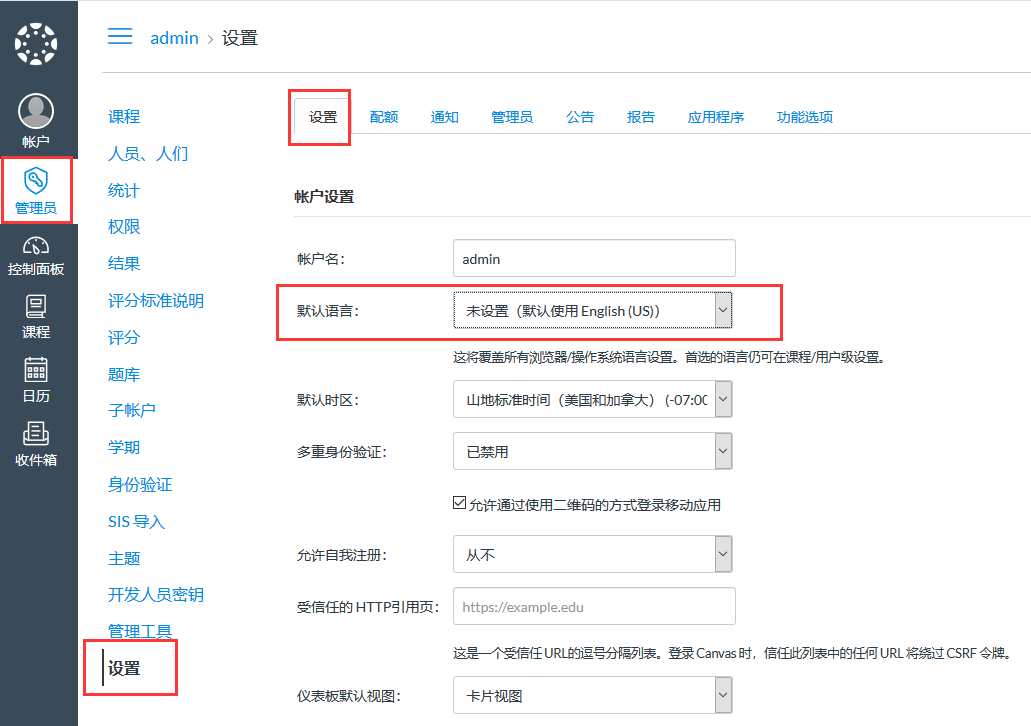
依次打开:【管理员】>【设置】>【账户设置】设置语言
-
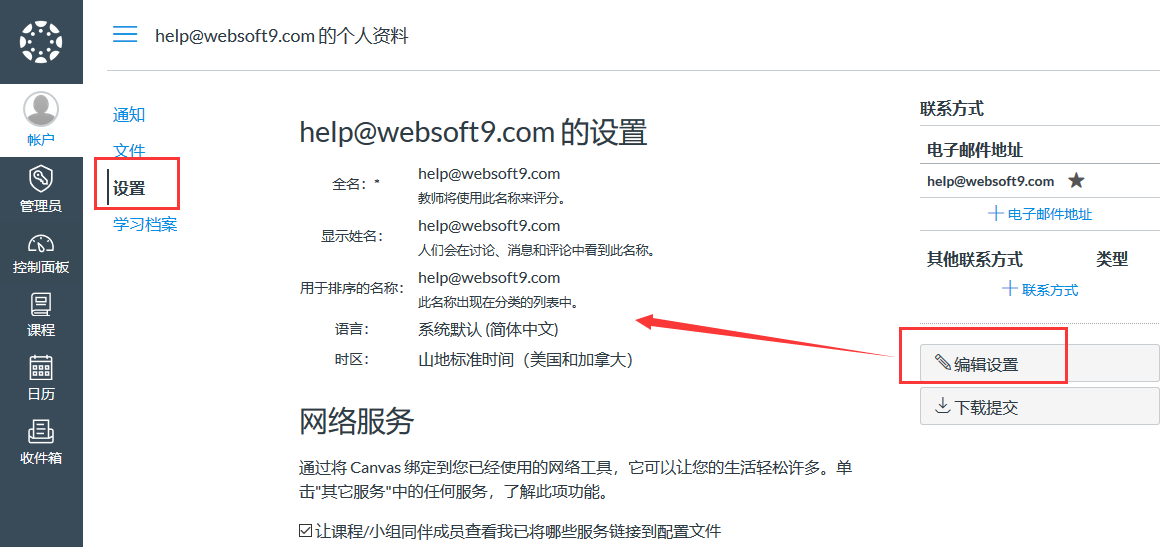
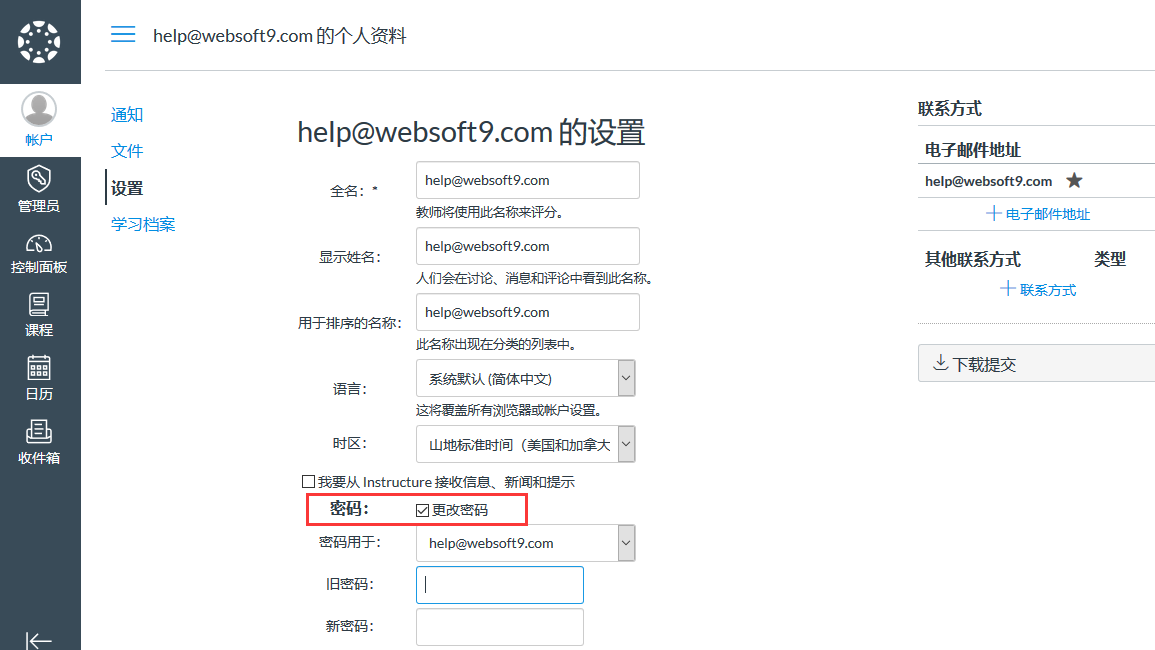
依次打开:【账户】>【设置】>【编辑设置】修改默认邮件账户和密码
-
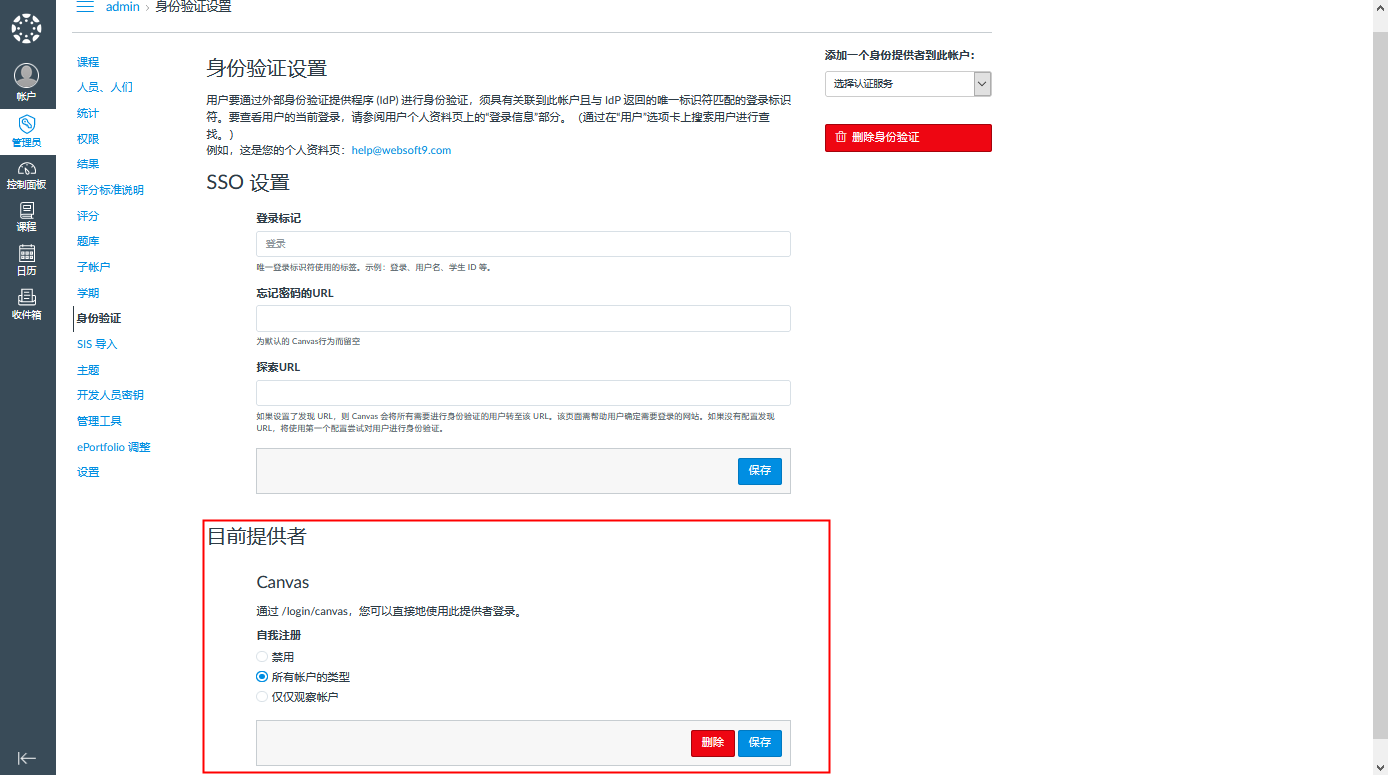
开放注册:【管理员】>【身份验证设置】>【提供者】开放教师和学生注册
出现问题?
若碰到问题,请第一时刻联系 技术支持。也可以先参考下面列出的问题定位或 FAQ 尝试快速解决问题:
Canvas 访问速度很慢?
Canvas 对服务器的配置要求极高,最低配置为2核8G
Canvas 使用入门
下面以 使用 Canvas 构建学习管理系统 作为一个任务,帮助用户快速入门:
Canvas 常用操作
重置 Canvas 至初始状态
如果你忘记了 Canvas 管理员密码,又无法通过邮件找回密码,重置至 Canvas 初始状态。
使用 SSH 连接服务器,重置环境变量后开始初始化:
  export RAILS_ENV=production
  export CANVAS_LMS_ADMIN_EMAIL=help@websoft9.com
  export CANVAS_LMS_ADMIN_PASSWORD=websoft9
  export CANVAS_LMS_ACCOUNT_NAME=admin
  export CANVAS_LMS_STATS_COLLECTION=opt_in
  cd /data/wwwroot/canvas; bundle exec rake db:initial_setup
为防止初始化删除历史数据,建议先做备份
配置 SMTP
-
在邮箱管理控制台获取 SMTP 相关参数
-
使用 SSH 登录服务器,修改邮件配置文件文件后保存
production:
address: smtp.163.com
port: 465
user_name: websoft9@163.com
password: #wwBJ8
authentication: plain        # plain, login, or cram_md5
domain: smtp.163.com
outgoing_address: websoft9@163.com
default_name: Instructure Canvas
以上配置如果不能收到邮件,请尝试将 authentication 改为 login**
-
给 Canvas 配置域名,并确保可以访问
配置域名很重要,否则即使收到邮件,里面的链接也无法打开。
-
给 Canvas 配置 HTTPS 访问(可选),否则打开邮件中的链接时会有安全提示
-
重启 Apache 服务后生效
sudo systemctl restart apache
很多用户反馈,Canvas部署在中国大陆之外(比如香港)区域,方可成功发出邮件。原因未知。
Canvas 更换域名
如果 Canvas 需要更换域名,除 Canvas 配置文件之外,还需修改 Canvas 根目录下 .htaccess 中域名有关的值。
Canvas 安装插件
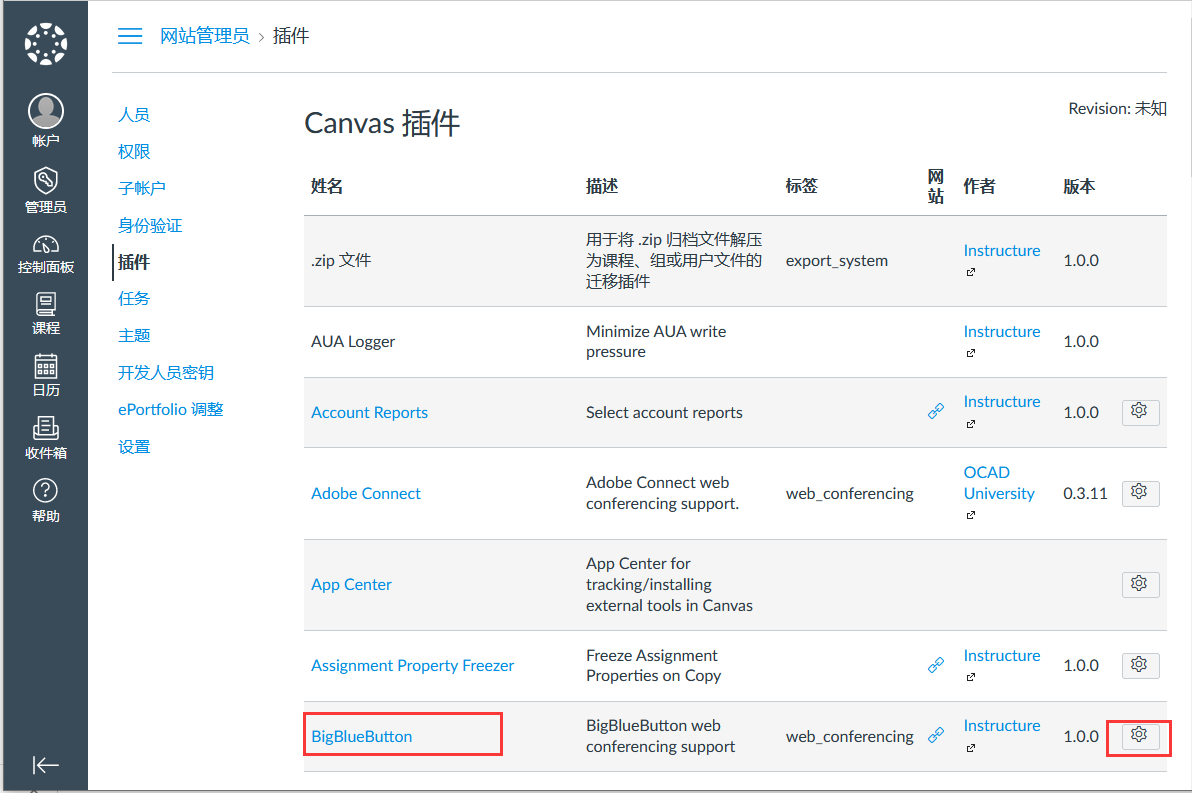
通过BigBlueButton为例,步骤如下:
-
登陆 Canvas 站点
-
通过URL:http://域名/plugins 或 http://服务器公网IP/plugins, 进入插件选择页面
-
选择您要安装的插件,点击安装
-
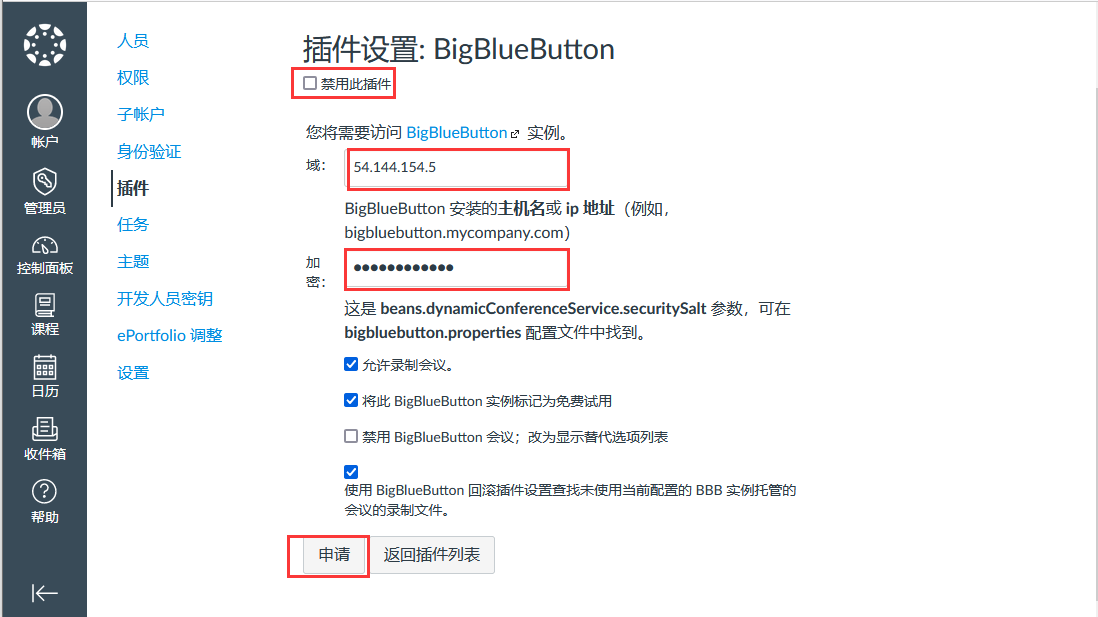
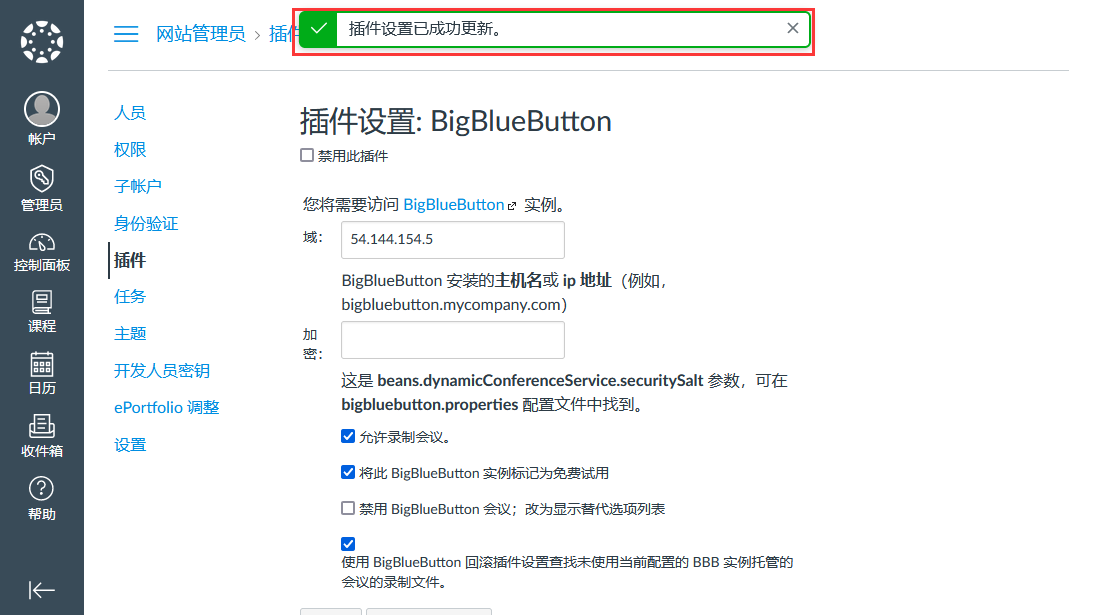
在插件安装页面,去掉勾选【禁用此插件】,输入相关引导信息,点击【申请】
-
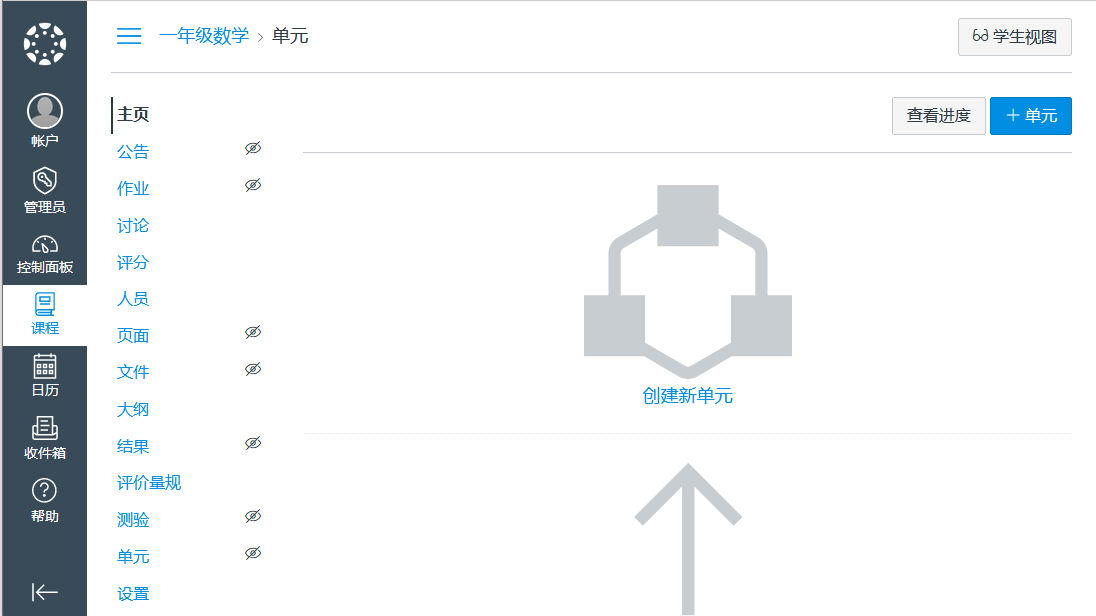
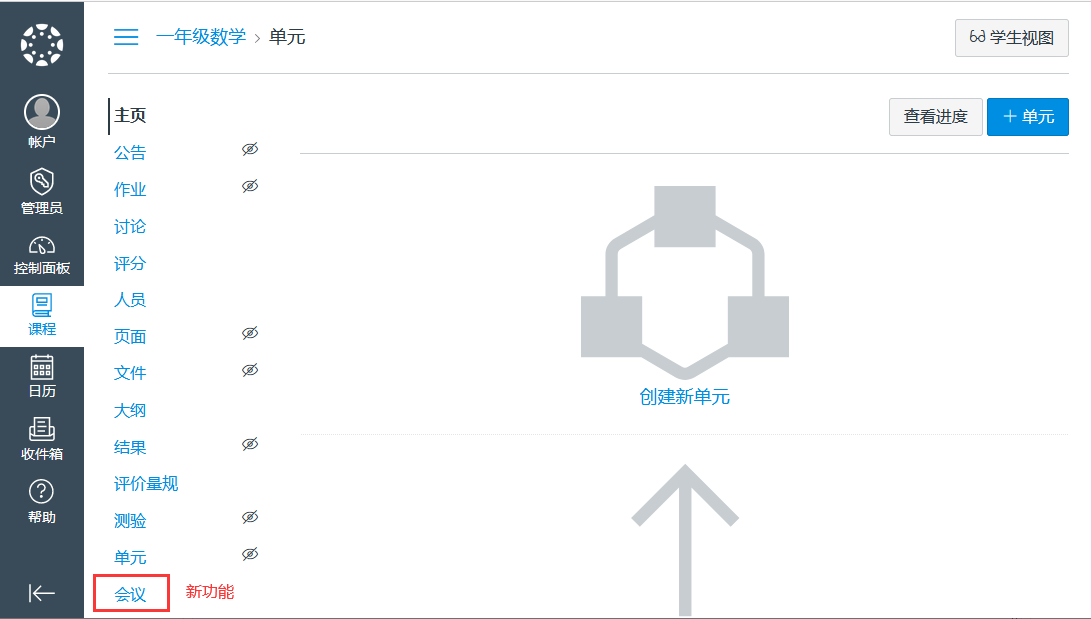
安装插件前后,页面已经发生变化(课程中追加了BigBlueButton对应的会议功能)
参数
Canvas 应用中包含 Ruby, Node.js, Apache, Passenger, Docker, Redis, PostgreSQL, PgAdmin 等组件,可通过 通用参数表 查看路径、服务、端口等参数。
通过运行docker ps,可以查看到 Canvas 运行时所有的 Container:
CONTAINER ID IMAGE COMMAND CREATED STATUS PORTS NAMES
下面仅列出 Canvas 本身的参数:
路径
Canvas 安装目录: /data/wwwroot/canvas
Canvas 日志目录: /data/wwwroot/canvas/log
Canvas 配置目录: /data/wwwroot/canvas/config
Canvas 域名配置文件:/data/wwwroot/canvas/config/domain.yml
Canvas 域名配置文件:/data/wwwroot/canvas/config/outgoing_mail.yml
端口
无特殊端口
版本
控制台查看
服务
# 通过 Apache 服务启停来管理 Canvas
sudo systemctl start | stop | restart | status apache

# Canvas Job
sudo systemctl start | stop | restart | status canvas-init
命令行
Canvas 提供一序列脚本工具,脚本目录: /data/wwwroot/canvas/script
Passenger 应用服务器提供了命令行工具 passenger