快速入门
WAMP 集成 PHP 环境,由 Bitnami 维护。它除 Apache,MySQL,PHP 之外,还包含 Zend,Symfony 等6大开发框架,ImageMagick,SQLite 等16个辅助组件,能够兼容运行绝大部分 PHP 应用。
本文档兼容 WAPP,它与 WAMP 类似,区别仅在于采用的是PostrgreSQL数据库。
部署 Websoft9 提供的 WAMP 之后,请参考下面的步骤快速入门。
准备
- 在云控制台获取您的 服务器公网IP地址
- 在云控制台安全组中,确保 Inbound(入)规则 下的 TCP:80 端口已经开启
- 在服务器中查看 WAMP 的 默认账号和密码
- 若想用域名访问 WAMP,务必先完成 域名五步设置 过程
WAMP 初始化向导
详细步骤
-
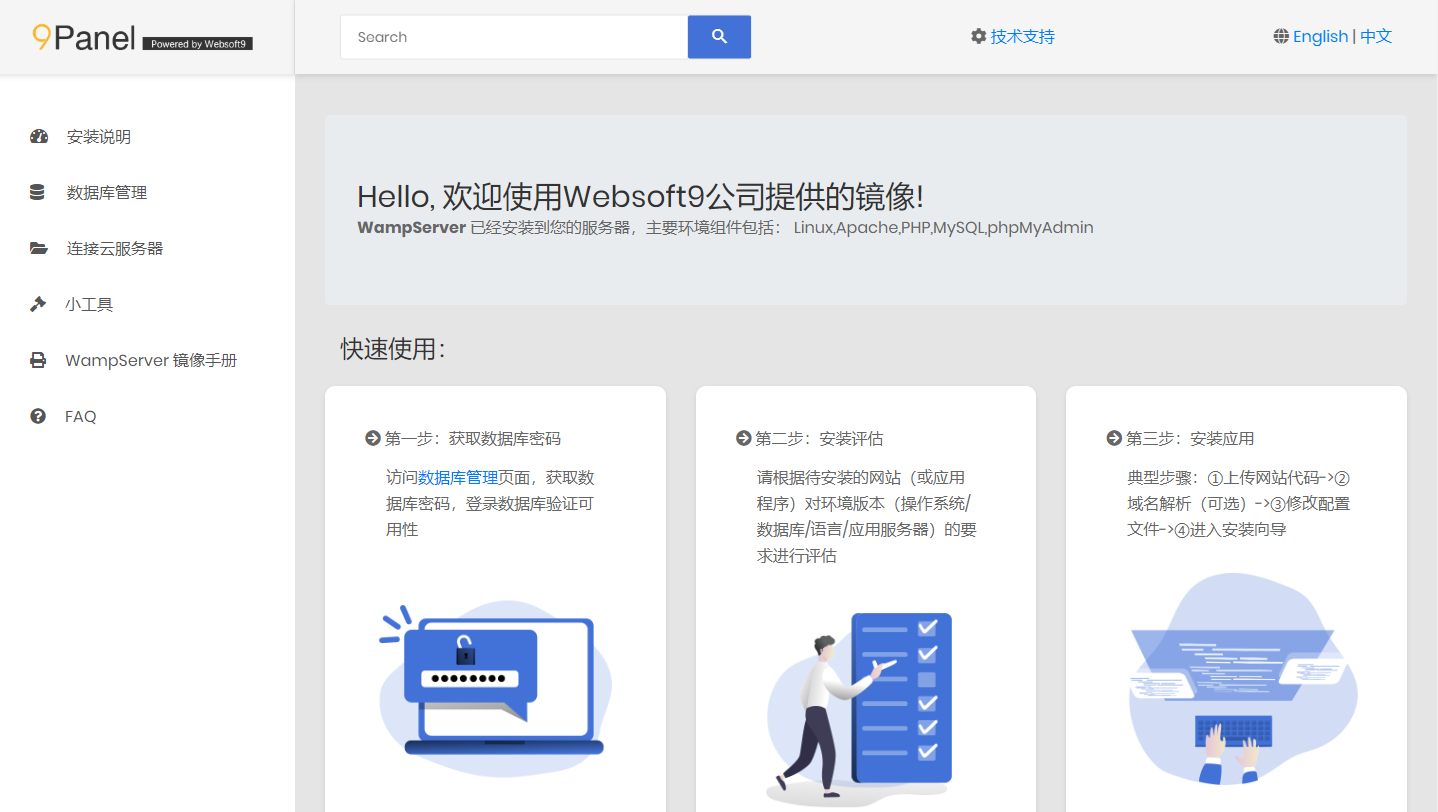
使用电脑浏览器访问网址:http://服务器公网IP/9panel, 就进入引导页面9Panel
-
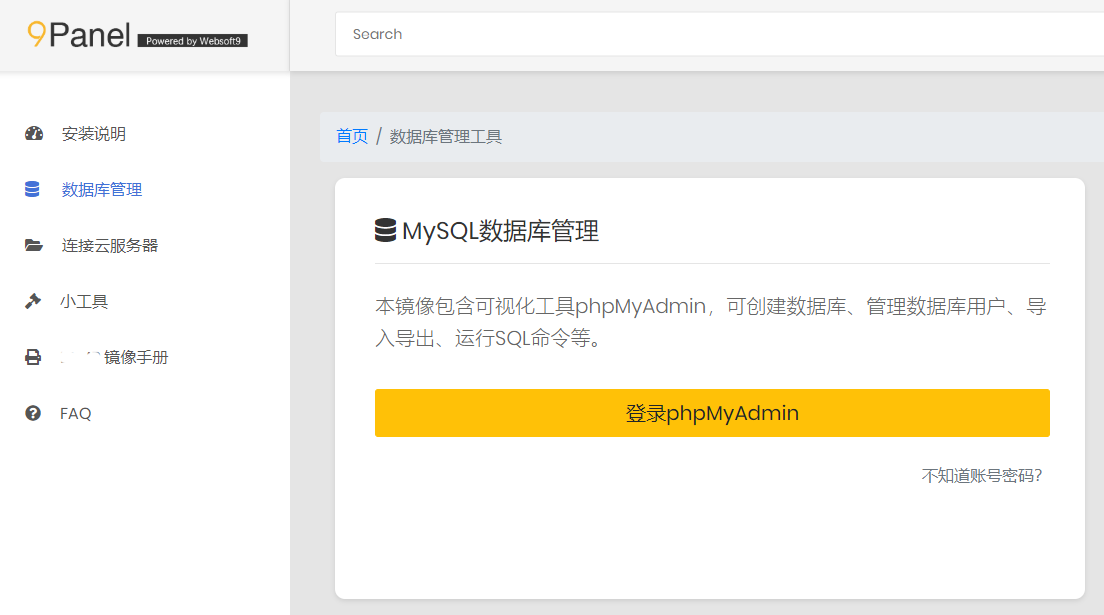
通过 9Panel 可以快速了解镜像基本情况,管理数据库,找到帮助文档,寻求人工支持
-
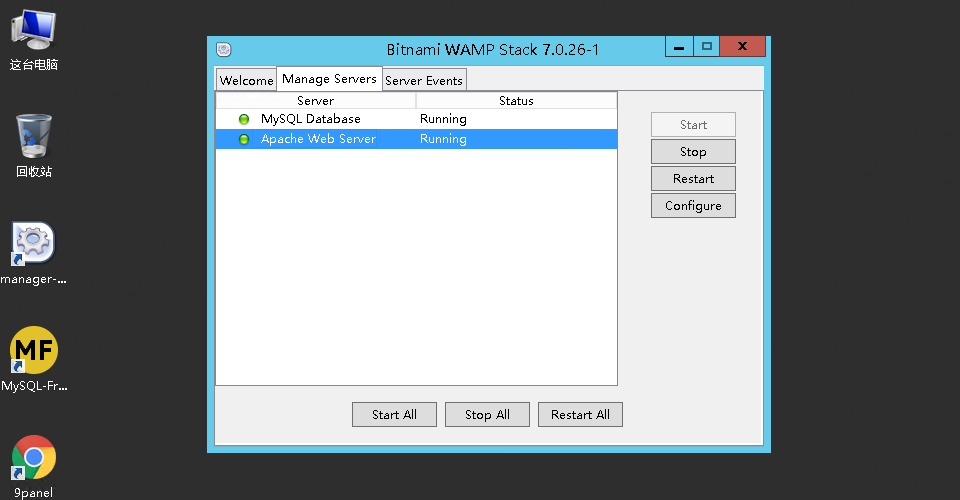
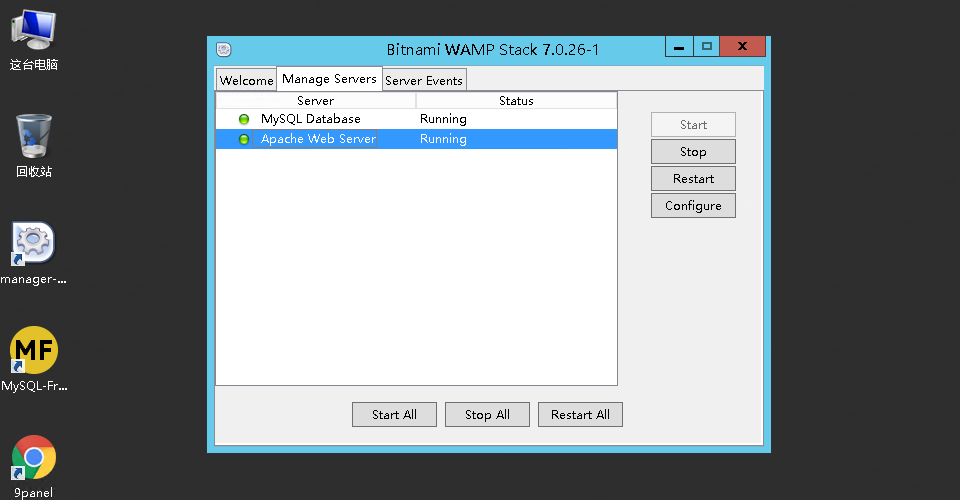
远程桌面登录到 Windows 服务器,查看 WAMP 是否正常运行(图标为绿色),点击【Restart】按钮测试可用性。如果桌面右下角没有 WAMP 图标,请重启服务器后再查看。
出现问题?
若碰到问题,请第一时刻联系 技术支持。也可以先参考下面列出的问题定位或 FAQ 尝试快速解决问题
WAMP 安装网站
在 WAMP 环境上安装一个网站,也就是我们常说的增加一个虚拟主机。
宏观上看,只需两个步骤:上传网站代码 + 虚拟机主机配置文件 中增加 VirtualHost 配置段
VirtualHost 又称之为虚拟主机配置段,每个网站必定在 虚拟机主机配置文件 中对应唯一配置段。
准备
安装网站之前,请了解如下几个要点,做好准备工作
- 虚拟机主机配置文件:Apache vhost 配置文件
- 连接工具:使用 Windows自带的远程桌面工具 连接服务器
- 域名:若需要使用域名,请确保备案后的域名成功解析到服务器IP
- 数据库:使用 phpMyAdmin 管理数据库
有一个宏观认知之后,我们开始部署网站
安装第一个网站
下面通过替换示例网站(WAMP 默认存在一个示例网站)的方式来教你安装你的第一个网站:
-
使用 远程桌面工具 连接服务器
-
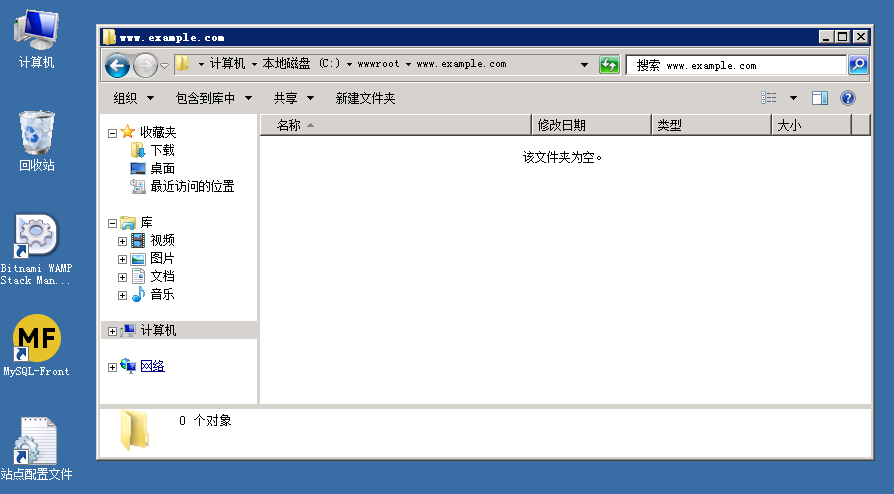
删除示例网站 C:\websoft9\wamp\www\www.example.com 下的所有文件(保留目录)
-
将本地电脑上的网站源码上传到示例目录下
-
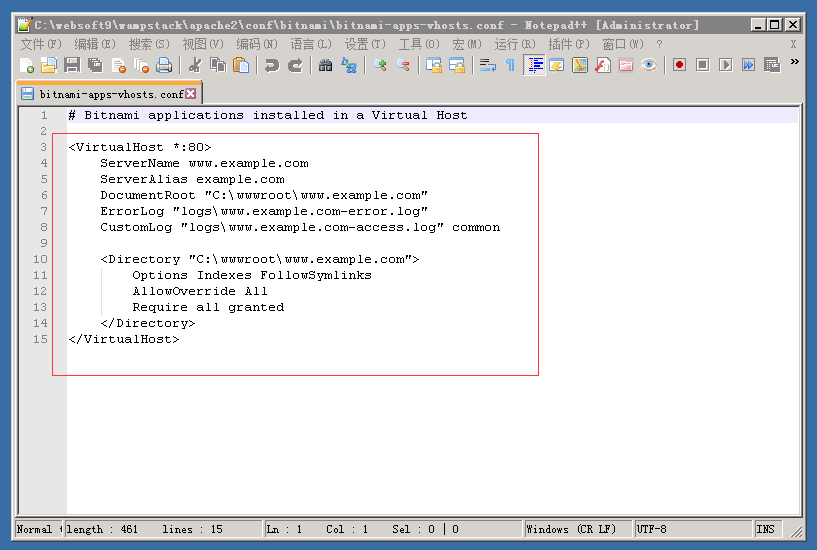
修改 虚拟机主机配置文件 中已有 VirtualHost 配置段,实现绑定域名、修改网站目录名称等操作。
 ::: warning
如果不绑定域名、不修改网站目录名称,请跳过步骤4和5
:::
::: warning
如果不绑定域名、不修改网站目录名称,请跳过步骤4和5
::: -
保存 虚拟机主机配置文件,然后 重启所有服务
-
本地浏览器访问:http://域名 或 http://服务器公网IP 即可访问您的网站
安装第二个网站
从安装第二个网站开始,需要在 虚拟机主机配置文件 中增加对应的虚拟主机配置段,具体如下
-
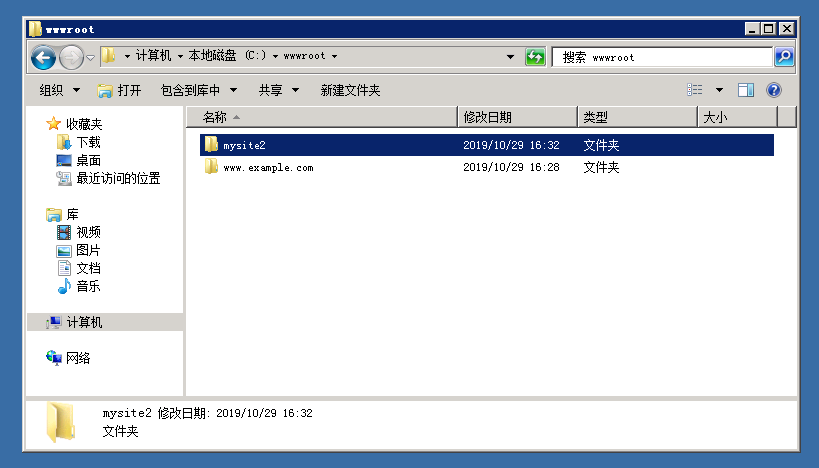
使用 远程桌面 连接服务器,在 C:\wwwroot 下新建一个网站目录,假设命令为“mysite2”
-
将本地网站源文件上传到:C:\wwwroot\mysite2
-
编辑 虚拟机主机配置文件 文件
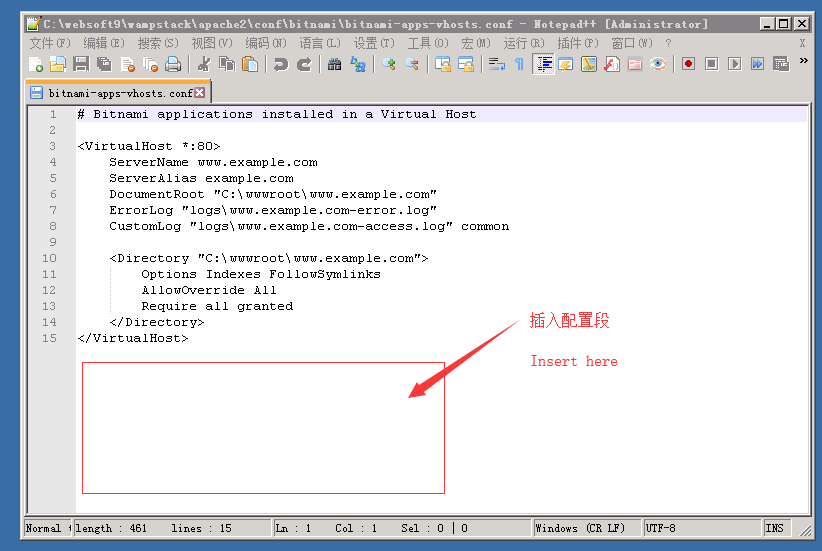
根据是否通过域名访问,选择下面操作之一:
- 有域名,通过 http://域名 访问网站
请将下面 VirtualHost 模板拷贝到 httpd-vhosts.conf 中,并修改其中的ServerName, DocumentRoot, ErrorLog, CusomLog, Directory等项的值
<VirtualHost *:80>
ServerName www.mydomain.com
# ServerAlias other.mydomain.com
DocumentRoot "C:\wwwroot\mysite2"
ErrorLog "logs\mydomain.com_error_apache.log"
CustomLog "logs\mydomain.com_error_apache.log" common
<Directory "C:\wwwroot\mysite2">
Options Indexes FollowSymlinks
AllowOverride All
Require all granted
</Directory>
</VirtualHost>- 没有域名,通过 http://IP/mysite2 访问网站
请将下面 Alias 模板拷贝到 httpd-vhosts.conf 中,并修改其中的 /path, Directory等项的值
Alias /sitename C:\wwwroot\mysite2
<Directory "C:\wwwroot\mysite2">
   Options Indexes FollowSymlinks
   AllowOverride All
   Require all granted
</Directory> -
保存 虚拟机主机配置文件,然后 重启Apache服务
-
根据有无域名,本地浏览器访问:http://域名 或 http://服务器公网IP/sitename 访问你的网站。
安装第 N 个网站
安装第n个网站与安装第二个网站的操作步骤一模一样
最后我们温故而知新,总结 WAMP 安装网站步骤:
- 上传网站代码
- 绑定域名(非必要)
- 新增站点配置或修改示例站点配置
- 增加网站对应的数据库(非必要)
- 进入安装向导
环境配置
Apache 配置
Apache 配置主要通过修改 虚拟主机配置文件 中的 VirtualHost 指令去实现各种需求。
绑定域名
修改 Apache虚拟机主机配置文件,将其中的 ServerName 项的值修改为你的域名
修改网站目录
修改 Apache虚拟机主机配置文件,将其中的 DocumentRoot 和 Directory 的值修改成你网站的路径 项的值修改为你的域名
使用 Apache 伪静态
使用 Apache 伪静态有三个步骤:
- 打开 Apache 主配置文件,检查 Rewrite 模块是否启用(WAMP 环境默认已经开启 Rewirte)
LoadModule rewrite_module modules/mod_rewrite.so #若前面有"#"号则需要将其去掉,使之支持 mod_rewrite 模块;
-
保证 Apache 虚拟主机配置文件中 VirtualHost 配置段中增加 AllowOverride All
-
给需要使用伪静态的网站的根目录中增加
.htaccess文件,并在其中配置伪静态规则
设置 Apache 并发连接数
-
通过取消 http.conf 文件中
Include conf/extra/httpd-mpm.conf的注释,启用 MPM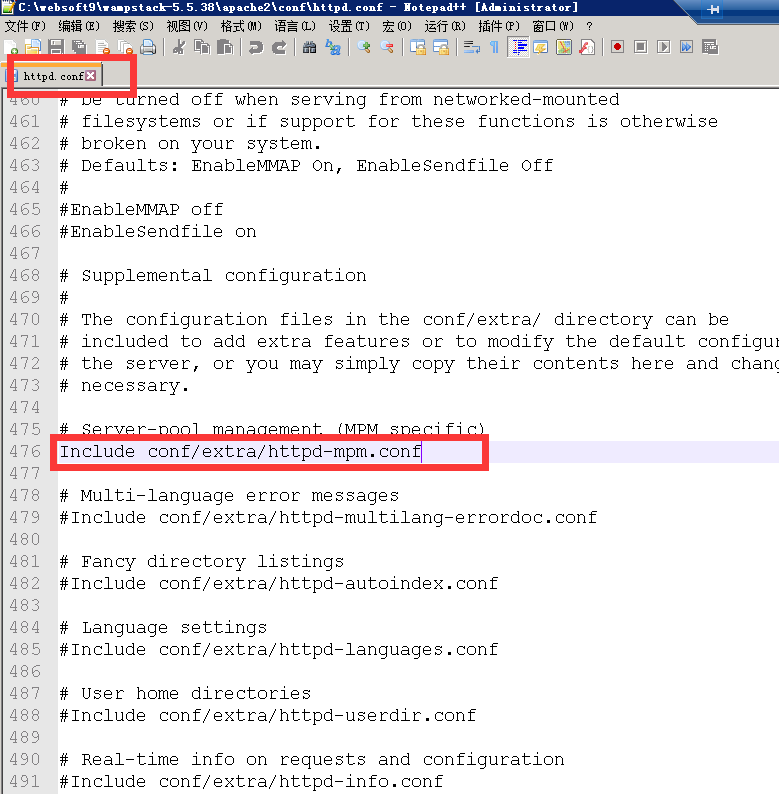
-
找到 WinNT MPM 断路,修改ThreadsPerChild的值为更大,比如:15000
# WinNT MPM
# ThreadsPerChild: constant number of worker threads in the server process
# MaxConnectionsPerChild: maximum number of connections a server process serves
<IfModule mpm_winnt_module>
    ThreadsPerChild        150
    MaxConnectionsPerChild   0
</IfModule>
原理说明:WinNT MPM 采用的是单一进程多线程模式,即只有唯一一个进程通过创建多线程处理请求。如果每个客户的业务涉及数十个请求,那么默认的 150 个线程就无法应对并发,因此修改成为比较大的值。
PHP 配置
修改 php.ini
直接编辑 php.ini 文件即可
安装 PHP 扩展
在 WAMP 上安装和管理 PHP 扩展的通用步骤如下:
-
通过修改 PHP 配置文件设置,开启或关闭扩展
extension=php_bz2.dll
;extension=php_com_dotnet.dll
不同的 PHP 扩展安装有一定的差异,具体以扩展提供的文档为准
安装 Composer
WAMP 镜像中安装 composer 的方法步骤如下:
- 进入到 PHP 目录,按住 shift + 鼠标右键,选择“在此处打开命令行窗口”;
- 输入 php -r "readfile('https://getcomposer.org/installer');" | php 安装 composer;
- 在该目录下新建 composer.bat 文件,并编辑输入:
@php "%~dp0composer.phar" %*; - 将 PHP 所在目录路径添加到环境变量中,添加方法参考:Windows系统如何设置添加环境变量?
- 至此,composer 安装完毕。
参数
WAMP 应用中包含 Apache, Docker, MySQL 等组件,可通过 通用参数表 查看路径、服务、端口等参数。
下面仅列出 WAMP 本身的参数:
路径
网站目录
根目录: WAMP 环境中,你的网站代码存放位置是没有限制的,因此没有根目录的说法
网站存放目录(建议): * C:\wwwroot*
示例网站目录: * C:\wwwroot\www.example.com*
通过 http://公网IP地址 访问的就是示例网站
Apache
Apache 虚拟主机配置文件: C:\websoft9\wampstack\apache2\conf\bitnami\bitnami-apps-vhosts.conf
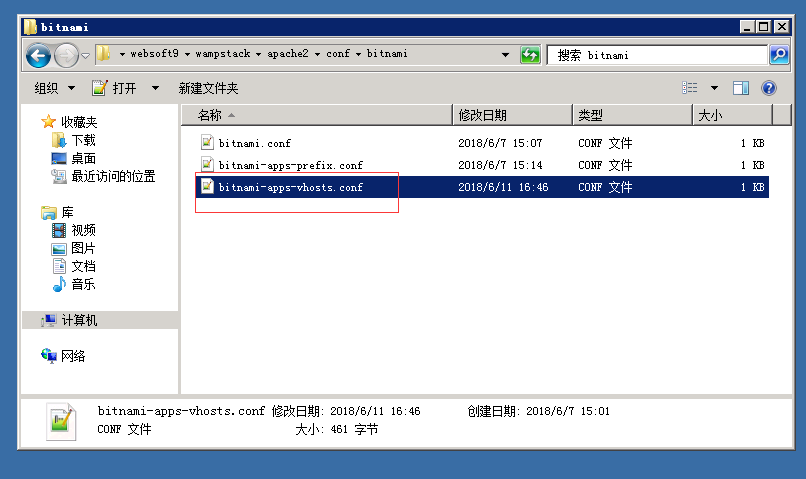
Apache 主配置文件: C:\websoft9\wampstack\apache2\conf\httpd.conf
Apache 日志文件: C:\websoft9\wampstack\apache2\logs
Apache 模块目录: C:\websoft9\wampstack\apache2\modules
PHP
PHP 配置文件: C:\websoft9\wampstack\php\php.ini
PHP 扩展目录: C:\websoft9\wampstack\php\ext
PHP 扩展启用或关闭,通过修改 PHP 配置文件实现
MySQL
MySQL 安装路径:*C:\websoft9\wampstack\mysql*
MySQL 数据文件:C:\websoft9\wampstack\mysql\data\mysql
MySQL 配置文件:C:\websoft9\wampstack\mysql\my.ini
MySQL 可视化管理地址: http://服务器公网IP/phpmyadmin
phpMyAdmin
phpMyAdmin 安装路径: C:\websoft9\wampstack\apps\phpmyadmin
phpMyAdmin 配置文件: C:\websoft9\wampstack\apps\phpmyadmin\htdocs\config.inc.php
phpMyAdmin 虚拟主机配置文件: C:\websoft9\wampstack\apps\phpmyadmin\conf\httpd-vhosts.conf
端口
通用参数表 中可查看
版本
在服务器 C:\websoft9\wampstack\README.txt 文件中查看。
服务
Wamp 服务随操作系统自动启动,如果手工修改配置参数后,需要重新启停服务
通过 WAMP 管理服务
远程桌面到服务器,点击 WAMP 图标,选择 Apache 或 MySQL,然后点击【Restart】,就可以重启服务

通过 Windows 系统服务 管理服务
远程桌面到服务器,打开 Windows 系统的服务管理工具:【开始菜单】>【管理工具】>【服务】
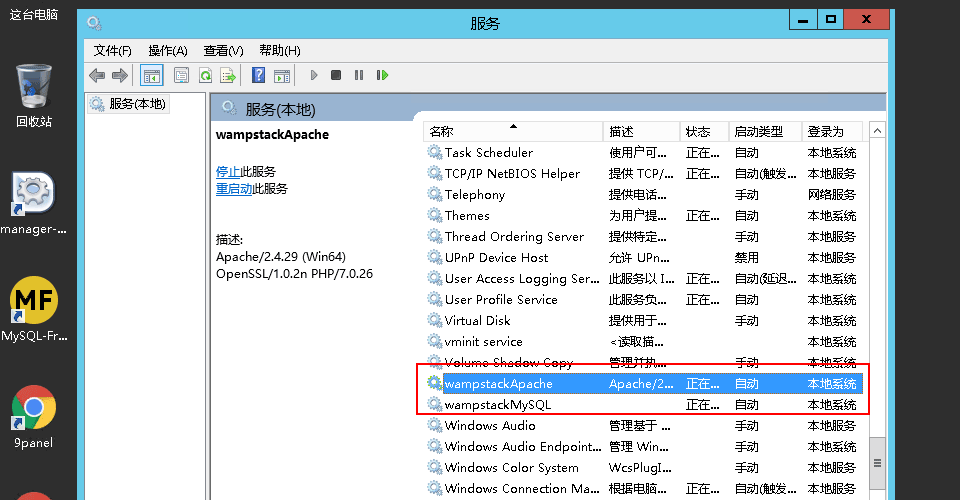
- wampstackApache 代表的是 Apache 服务
- wampstackMySQL,代表的是 MySQL 服务
命令行
无